Blog
Comment vérifier l’accessibilité d’un site web ? 10 points à contrôler
Découvrez 10 points pour vérifier l’accessibilité de votre site web : clavier, contrastes, images, formulaires, titres et outils de test.
Par InclusiWeb8 min de lecture
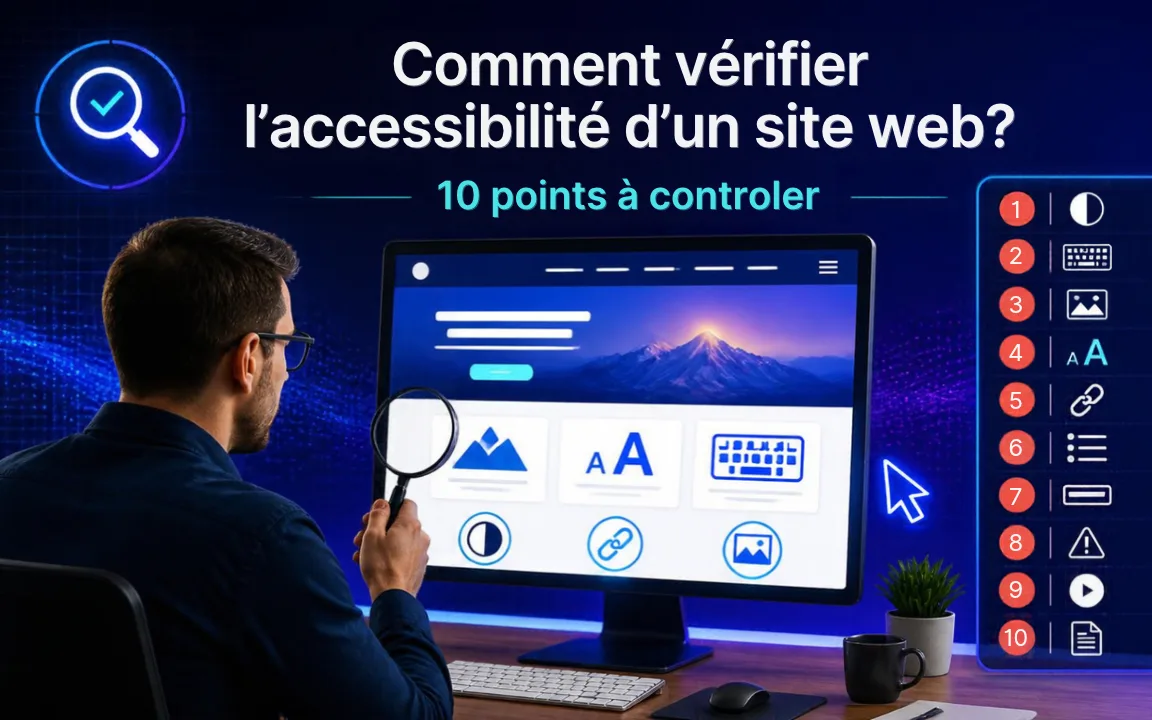
Votre site internet est-il réellement accessible à toutes et à tous ? Une page peut sembler claire et facile à utiliser tout en présentant des obstacles pour les personnes en situation de handicap.
Un bouton inaccessible au clavier, un texte trop peu contrasté, une image sans alternative textuelle ou un formulaire mal expliqué peuvent empêcher certains visiteurs d’accéder à une information ou de réaliser une action.
Heureusement, plusieurs vérifications simples permettent de repérer les premiers problèmes. Elles ne remplacent pas un audit complet, mais constituent un bon point de départ pour améliorer l’expérience des utilisateurs.
Dans cet article, découvrez 10 points à contrôler pour vérifier l’accessibilité de votre site web, même si vous n’êtes pas spécialiste.
1. Tester la navigation au clavier
Tout le monde ne navigue pas sur le Web avec une souris. Certaines personnes utilisent uniquement le clavier ou un dispositif adapté.
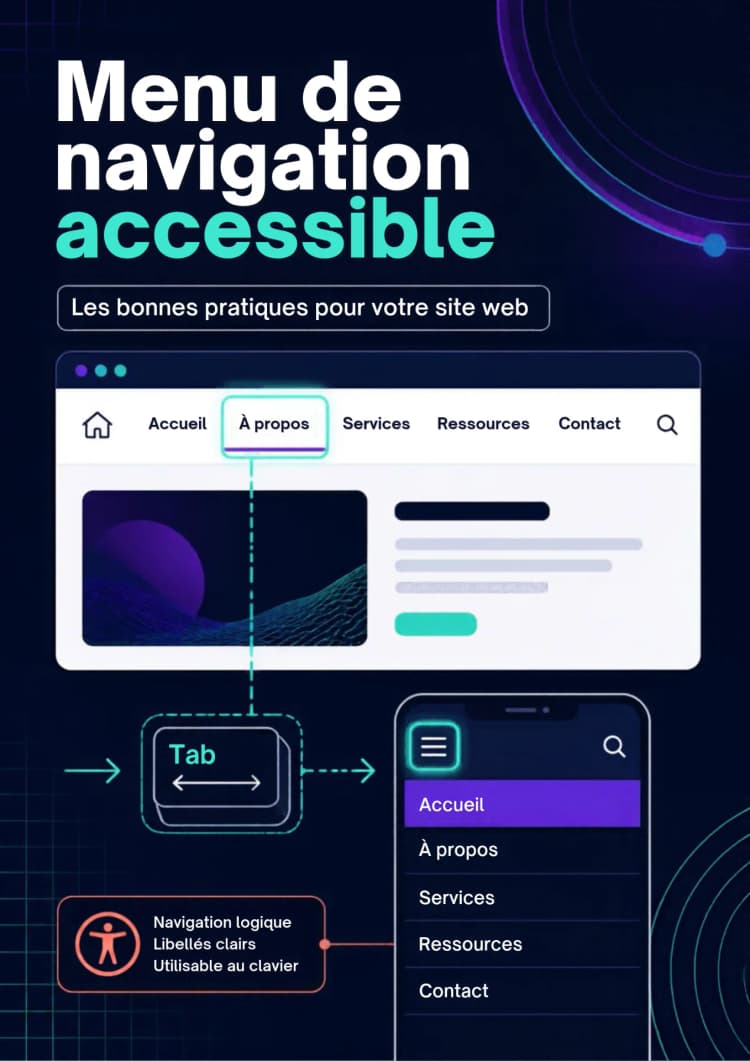
Pour effectuer un premier test, ouvrez votre site et utilisez la touche Tabulation pour passer d’un élément interactif à l’autre.
Vérifiez les points suivants :
- Les liens et les boutons peuvent-ils être atteints ?
- L’ordre de navigation est-il logique ?
- L’élément sélectionné est-il clairement visible ?
- Pouvez-vous activer les commandes avec les touches appropriées ?
- Pouvez-vous sortir des menus et des fenêtres interactives sans rester bloqué ?
Le focus, c’est-à-dire l’indicateur qui montre quel élément est sélectionné, ne doit pas disparaître sans raison.
À retenir : si une fonctionnalité importante ne peut pas être utilisée sans souris, elle mérite une vérification approfondie.
2. Vérifier le contraste des textes
Un contraste insuffisant peut rendre un texte difficile à lire pour les personnes ayant une déficience visuelle ou pour les utilisateurs consultant un écran dans de mauvaises conditions de luminosité.
Examinez notamment :
- les textes sur les fonds colorés ;
- les textes placés sur des images ;
- les liens intégrés dans les paragraphes ;
- les textes de petite taille ;
- les libellés et les informations affichés dans les formulaires.
Les WCAG 2.2, au niveau AA, demandent généralement un rapport de contraste d’au moins 4,5:1 pour le texte courant et de 3:1 pour le grand texte, avec certaines exceptions.
Un outil de vérification des contrastes peut vous aider à mesurer ces rapports. Il reste toutefois nécessaire d’examiner les différentes situations présentes sur le site.
3. Contrôler les alternatives textuelles des images
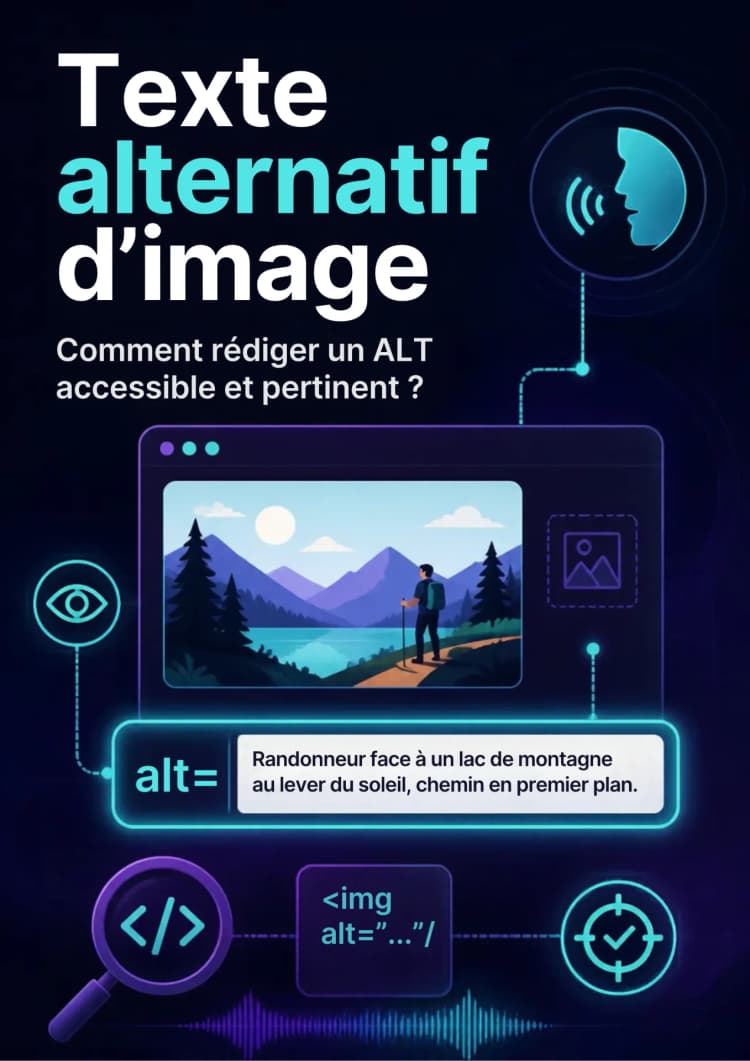
Les images peuvent transmettre des informations essentielles. Pour une personne qui utilise un lecteur d’écran, une image sans alternative adaptée peut entraîner une perte d’information.
Passez en revue les images de votre site et posez-vous les questions suivantes :
- L’image apporte-t-elle une information utile ?
- Si oui, cette information est-elle disponible sous forme de texte ?
- La description correspond-elle à la fonction de l’image dans son contexte ?
- Si l’image est purement décorative, est-elle correctement ignorée par les technologies d’assistance ?
Par exemple, une image présentant un graphique de résultats peut nécessiter une description de la tendance ou des données essentielles. En revanche, une simple décoration visuelle n’a généralement pas besoin d’être décrite.
L’objectif n’est pas de décrire systématiquement chaque détail d’une image, mais de transmettre l’information nécessaire.
4. Vérifier la structure des titres
Les titres permettent aux visiteurs de comprendre l’organisation d’une page et de retrouver rapidement une information.
Ils jouent également un rôle important pour les personnes qui utilisent un lecteur d’écran afin de parcourir directement les différentes sections.
Vérifiez que :
- chaque page possède un titre principal identifiable ;
- les titres décrivent le contenu des sections ;
- les niveaux de titres suivent une organisation cohérente ;
- les titres ne sont pas utilisés uniquement pour obtenir un effet visuel.
Une taille de police importante ne suffit pas à créer un véritable titre dans le code. La structure doit également être correctement définie.
Une hiérarchie claire aide les visiteurs à comprendre la page et facilite sa maintenance par les équipes éditoriales.
5. Tester les formulaires
Les formulaires sont souvent essentiels : ils permettent de contacter une entreprise, de demander un devis, de créer un compte ou d’effectuer un achat.
Pour les tester, vérifiez les éléments suivants :
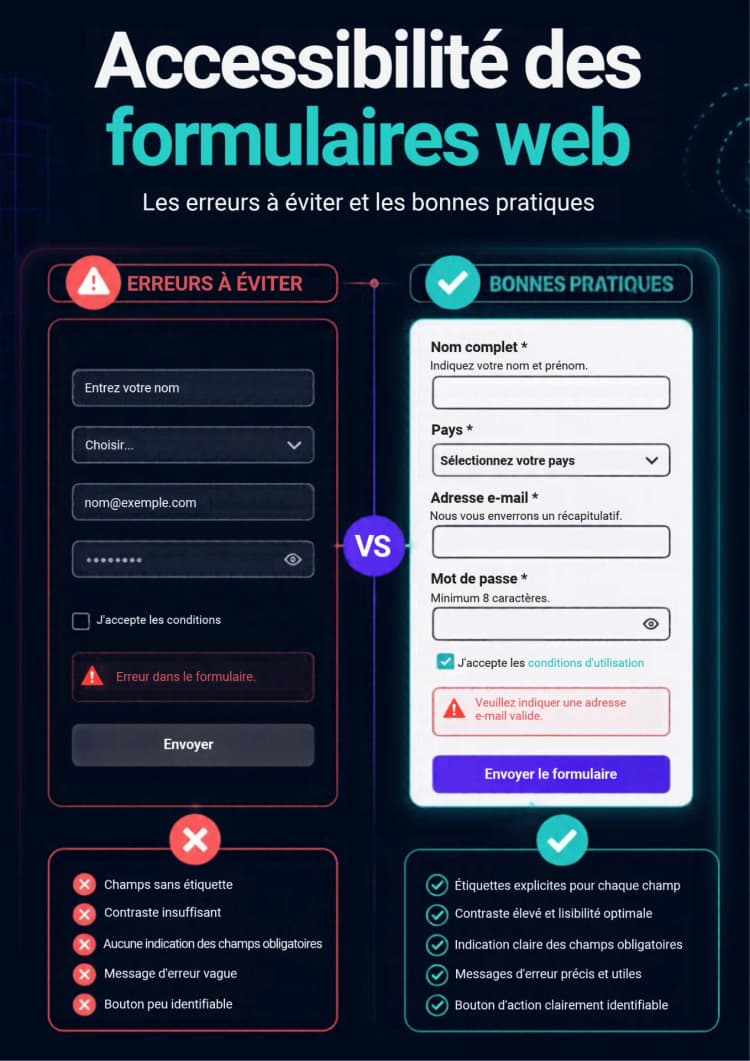
- Chaque champ possède-t-il une étiquette claire ?
- Les champs obligatoires sont-ils identifiés autrement que par la couleur seule ?
- Les consignes sont-elles faciles à trouver ?
- Les erreurs sont-elles signalées et expliquées ?
- L’utilisateur peut-il comprendre comment corriger une erreur ?
- Le formulaire peut-il être utilisé au clavier ?
Un message tel que « Une erreur est survenue » est peu utile s’il ne précise pas ce qui doit être corrigé.
Un message comme « Veuillez saisir une adresse e-mail valide » est plus explicite et aide l’utilisateur à poursuivre sa démarche.
6. Vérifier les liens et les boutons
Les liens et les boutons doivent permettre aux utilisateurs de comprendre quelle action ils peuvent effectuer.
Des intitulés trop vagues, comme « Cliquez ici » ou « En savoir plus », peuvent manquer de contexte, particulièrement lorsque plusieurs liens sont parcourus successivement.
Privilégiez des intitulés qui décrivent la destination ou l’action, par exemple :
- « Découvrir nos services d’accessibilité numérique » ;
- « Télécharger le guide d’accessibilité » ;
- « Demander un audit RGAA ».
Vérifiez également que les liens se distinguent suffisamment du texte environnant et que les boutons ont un nom accessible correspondant à leur fonction.
7. Vérifier l’accessibilité sur mobile
Un site responsive s’adapte aux différentes tailles d’écran, mais cela ne garantit pas automatiquement son accessibilité.
Sur un smartphone ou une tablette, vérifiez notamment que :
- le texte reste lisible sans manipulation excessive ;
- les contenus ne débordent pas inutilement de l’écran ;
- les menus peuvent être ouverts et utilisés facilement ;
- les boutons sont suffisamment faciles à cibler ;
- le zoom ne fait pas disparaître des informations ou des fonctionnalités essentielles ;
- les formulaires restent utilisables sur un petit écran.
Il est également utile de tester les pages à différentes tailles d’affichage, et pas uniquement sur le téléphone utilisé pour le développement.
8. Vérifier les vidéos et les contenus audio
Les contenus multimédias peuvent créer des obstacles si certaines informations ne sont accessibles que par le son ou par l’image.
Selon la nature du contenu, il peut être nécessaire de prévoir :
- des sous-titres pour les informations prononcées dans une vidéo ;
- une transcription textuelle pour certains contenus audio ;
- une audiodescription lorsque des informations visuelles essentielles ne sont pas transmises autrement ;
- des commandes accessibles au clavier ;
- des commandes clairement identifiées.
La présence d’un lecteur vidéo ne garantit donc pas, à elle seule, l’accessibilité du contenu qu’il diffuse.
9. Vérifier les messages et les changements de contenu
Certains sites mettent à jour une partie de la page sans recharger l’ensemble du contenu. C’est fréquent avec les fenêtres modales, les notifications, les résultats de recherche ou les formulaires interactifs.
Ces changements doivent être compréhensibles et accessibles aux personnes qui utilisent des technologies d’assistance.
Par exemple, lorsqu’un produit est ajouté au panier, un message de confirmation peut être nécessaire. Lorsqu’une recherche ne renvoie aucun résultat, l’utilisateur doit pouvoir identifier clairement cette situation.
Vérifiez aussi que les fenêtres modales peuvent être utilisées au clavier et que l’utilisateur peut les fermer sans difficulté.
Ces tests demandent parfois une analyse technique plus poussée que les vérifications visuelles.
10. Utiliser des outils de test, sans se limiter à eux
Les outils automatisés peuvent détecter certains problèmes, comme des alternatives textuelles manquantes, des erreurs de structure ou des contrastes insuffisants dans certaines situations.
Ils sont utiles pour effectuer un premier contrôle, mais leurs résultats doivent être interprétés avec prudence.
Un outil automatique ne peut pas toujours déterminer si une description d’image est pertinente, si un ordre de lecture est logique ou si un parcours est réellement compréhensible.
Pour une vérification plus complète, combinez plusieurs méthodes :
- l’analyse automatique de certaines erreurs ;
- les tests de navigation au clavier ;
- l’examen de la structure et du code ;
- des tests avec des technologies d’assistance ;
- la vérification manuelle des critères applicables.
Si votre objectif est d’évaluer la conformité au RGAA, vous devez suivre la méthode d’évaluation prévue par le référentiel et examiner les critères applicables. Un score fourni par un outil ne constitue pas une preuve suffisante de conformité.
Pourquoi réaliser un audit d’accessibilité web ?
Une première vérification permet de découvrir certains obstacles, mais elle ne suffit pas toujours à comprendre l’ensemble des problèmes rencontrés sur un site.
Un audit d’accessibilité approfondi permet d’examiner les pages et les parcours représentatifs, d’identifier les critères non respectés et de documenter les corrections à apporter.
Il aide également à hiérarchiser les problèmes selon leur impact et à fournir aux équipes des recommandations concrètes.
Cette démarche peut être particulièrement utile avant une refonte, lors de l’ajout de nouvelles fonctionnalités ou lorsque l’organisation souhaite évaluer son niveau d’accessibilité au regard d’un référentiel précis.
Conclusion : vérifiez votre site, puis passez à l’action
Vérifier l’accessibilité d’un site web commence par des actions simples : naviguer au clavier, contrôler les contrastes, examiner les images, tester les formulaires et vérifier les contenus sur mobile.
Ces premiers contrôles permettent de mieux comprendre les obstacles possibles. Pour aller plus loin, une évaluation structurée aide à identifier les problèmes qui nécessitent une correction et à établir un plan d’action.
L’accessibilité ne doit pas être considérée comme une vérification ponctuelle. Elle gagne à être intégrée dans la conception, le développement et la mise à jour régulière du site.
Besoin d’un accompagnement pour votre site ?
InclusiWeb accompagne les organisations à Lyon et en Auvergne-Rhône-Alpes dans leurs démarches d’accessibilité numérique : audit, identification des problèmes, recommandations priorisées et amélioration du code et des contenus.
Contactez InclusiWeb pour faire le point sur votre site et déterminer les prochaines étapes.
Sources et outils utiles
- WCAG — recommandations internationales du W3C
- Principes fondamentaux de l’accessibilité — W3C WAI
- Référentiel général d’amélioration de l’accessibilité (RGAA)
- WAVE — outil de vérification de l’accessibilité web
Cet article propose des vérifications générales et ne constitue pas un audit de conformité. Les contrôles nécessaires dépendent du site, de ses fonctionnalités et du référentiel applicable.
Prêt à passer à la vitesse supérieure ?
Parlons de votre projet