Blog
Menu de navigation accessible : les bonnes pratiques pour votre site web
Découvrez comment rendre votre menu de navigation accessible : clavier, sous-menus, contraste, mobile et bonnes pratiques RGAA.
Par InclusiWeb11 min de lecture
Le menu de navigation est l’un des éléments les plus importants d’un site web. Il permet aux visiteurs de découvrir les pages, de trouver une information et d’accéder rapidement aux services proposés.
Pourtant, un menu mal conçu peut compliquer considérablement la navigation. Un sous-menu qui s’ouvre uniquement au survol de la souris, un bouton difficile à identifier ou un menu mobile impossible à utiliser au clavier peuvent créer des obstacles pour de nombreux utilisateurs.
L’accessibilité du menu ne concerne pas uniquement les personnes en situation de handicap. Une navigation claire et cohérente aide également les visiteurs qui découvrent votre site, utilisent leur téléphone ou souhaitent trouver une information rapidement.
Un menu accessible doit permettre à chacun de comprendre où il se trouve et d’atteindre facilement la page recherchée.
Voici les principales bonnes pratiques à connaître pour améliorer l’accessibilité de la navigation sur votre site web.
1. Concevoir une navigation claire et cohérente
Un menu efficace doit être compréhensible dès le premier regard.
Lorsque les intitulés sont trop vagues, les rubriques mal organisées ou les liens trop nombreux, les visiteurs peuvent avoir du mal à identifier le bon chemin.
Privilégier des intitulés explicites
Des intitulés comme « Nos services », « Nos réalisations », « À propos » ou « Contact » sont généralement plus faciles à comprendre que des formulations abstraites ou originales dont le sens n’est pas évident.
Le choix dépend bien sûr du contexte, mais chaque intitulé doit donner une indication suffisamment claire sur le contenu de la page.
Organiser les rubriques de manière logique
Regroupez les pages par thème et évitez de multiplier les niveaux de navigation sans nécessité.
Par exemple, un site proposant des prestations d’accessibilité numérique peut organiser son menu autour de rubriques comme :
- Nos services
- Notre approche
- Nos ressources
- À propos
- Contact
Cette organisation doit rester adaptée au contenu réel du site et aux besoins des visiteurs.
Conserver une structure cohérente
Lorsque le menu change complètement d’une page à l’autre, les visiteurs peuvent avoir plus de difficultés à se repérer.
Une structure de navigation stable facilite l’apprentissage du site et permet de retrouver plus facilement les rubriques principales.
2. Permettre la navigation au clavier
Tous les utilisateurs ne naviguent pas avec une souris. Certaines personnes utilisent uniquement le clavier, un contacteur ou une technologie d’assistance.
Le menu doit donc pouvoir être utilisé sans souris.
Comment réaliser un premier test ?
- Ouvrez une page de votre site.
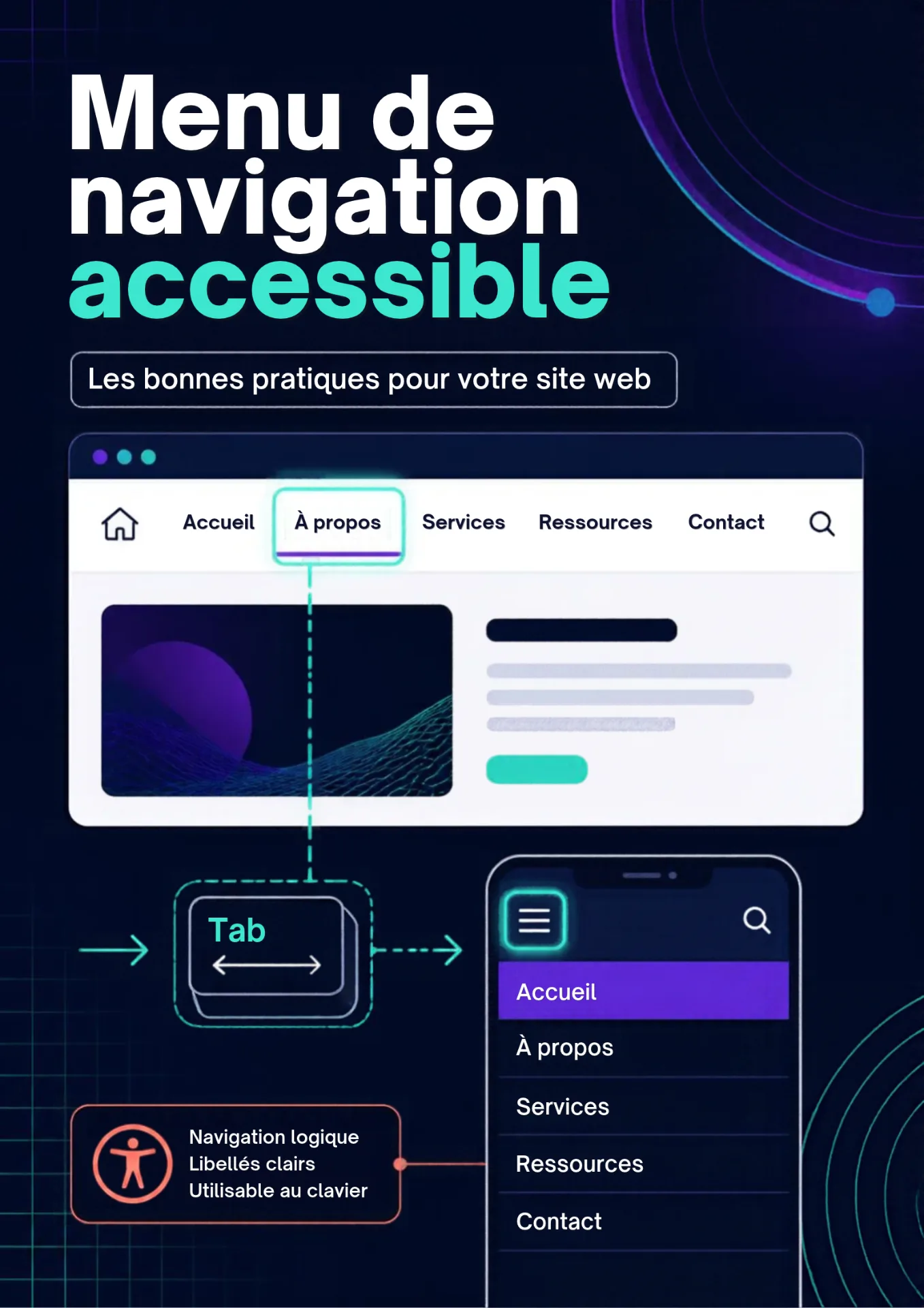
- Utilisez la touche Tabulation pour passer d’un lien ou bouton au suivant.
- Vérifiez que les éléments du menu peuvent être atteints.
- Appuyez sur Entrée pour activer un lien ou un bouton.
- Si le menu comporte des sous-menus, vérifiez qu’ils peuvent être ouverts et parcourus au clavier.
- Assurez-vous de pouvoir poursuivre la navigation sans rester bloqué dans un élément.
Le comportement précis des touches peut varier selon la conception du menu. L’essentiel est que toutes les fonctionnalités soient utilisables au clavier et que les interactions restent compréhensibles.
Ne pas supprimer l’indicateur de focus
Le focus indique visuellement quel élément recevra l’action du clavier.
Si cet indicateur est supprimé sans être remplacé par un repère suffisamment visible, l’utilisateur risque de ne plus savoir où il se trouve dans le menu.
Un contour visible, un soulignement ou un autre indicateur adapté peut permettre de repérer facilement le lien actif.
3. Concevoir des sous-menus faciles à utiliser
Les menus déroulants permettent d’organiser plusieurs rubriques, mais ils peuvent aussi devenir une source de difficultés.
Un sous-menu qui apparaît uniquement lorsque la souris passe au-dessus d’un élément ne sera pas forcément accessible aux personnes qui naviguent au clavier ou sur un écran tactile.
Les erreurs fréquentes
- Le sous-menu ne peut pas être ouvert au clavier.
- Il disparaît dès que le pointeur se déplace légèrement.
- Le bouton permettant de l’ouvrir n’est pas identifiable.
- L’état ouvert ou fermé n’est pas perceptible.
- Les liens du sous-menu sont difficiles à atteindre.
- Le sous-menu masque d’autres éléments sans possibilité de le fermer facilement.
Les bonnes pratiques
Si une rubrique ouvre un sous-menu, utilisez un mécanisme compréhensible et utilisable avec les moyens de navigation prévus.
Lorsque l’ouverture est contrôlée par un bouton, son état peut être communiqué aux technologies d’assistance, notamment à l’aide de l’attribut aria-expanded lorsqu’il est pertinent.
Le bouton doit également permettre de comprendre quelle action il déclenche.
Évitez de transformer inutilement chaque rubrique en interaction complexe. Si quelques liens suffisent, une navigation simple peut être préférable à un menu comportant plusieurs niveaux.
4. Distinguer les liens des boutons
Un lien et un bouton ne remplissent pas le même rôle.
Un lien permet généralement d’accéder à une page ou à une ressource. Un bouton déclenche plutôt une action, comme ouvrir ou fermer un menu.
Cette distinction compte pour l’accessibilité, car les technologies d’assistance communiquent la nature des éléments interactifs.
Exemple
Pour accéder à la page « Nos services », utilisez un lien.
Pour ouvrir un sous-menu sans changer de page, un bouton peut être plus approprié.
Il est important que le comportement corresponde au rôle annoncé. Un élément qui ressemble à un bouton mais agit comme un lien, ou inversement, peut rendre l’interaction moins prévisible.
L’utilisation d’éléments HTML natifs adaptés permet généralement de bénéficier d’un comportement plus fiable, notamment au clavier.
5. Rendre le menu mobile accessible
Sur mobile, le menu principal est souvent remplacé par un bouton représenté par une icône, parfois appelée « menu hamburger ».
Cette présentation permet de gagner de la place, mais elle doit rester compréhensible et utilisable.
Identifier clairement le bouton
Une icône seule peut être difficile à interpréter, notamment si son nom accessible n’est pas correctement défini.
Le bouton doit posséder un nom compréhensible, par exemple « Ouvrir le menu » ou « Fermer le menu », selon son état.
Si le même bouton sert à ouvrir et fermer le menu, son nom ou son état doit permettre de comprendre la situation.
Vérifier l’ouverture et la fermeture
Le menu mobile doit pouvoir être ouvert et fermé facilement.
Vérifiez notamment :
- que le bouton est accessible au clavier ;
- que l’état ouvert ou fermé est perceptible ;
- que les liens du menu sont atteignables ;
- que le menu ne bloque pas involontairement la navigation ;
- que l’utilisateur peut retrouver la page après avoir fermé le menu.
Si le menu se présente comme une fenêtre modale, des exigences supplémentaires peuvent s’appliquer : gestion du focus, fermeture, restitution du focus au bouton d’ouverture et comportement cohérent avec le reste de la page.
Tester à différents niveaux de zoom
La navigation doit rester utilisable lorsque l’affichage est agrandi. Les liens ne doivent pas devenir inaccessibles, se chevaucher ou disparaître.
Un test sur plusieurs tailles d’écran permet aussi de repérer les problèmes d’affichage et de manipulation.
6. Vérifier le contraste et la visibilité des éléments
Les liens du menu doivent être suffisamment visibles par rapport à leur arrière-plan.
Un contraste insuffisant peut rendre les intitulés difficiles à lire, notamment pour certaines personnes malvoyantes.
Il faut aussi vérifier les états interactifs : survol, focus clavier, sélection et ouverture d’un sous-menu.
Les points à contrôler
- Le contraste entre le texte et l’arrière-plan.
- La visibilité de l’indicateur de focus.
- La distinction entre les liens et les éléments non interactifs.
- La lisibilité des icônes.
- La visibilité des états actifs et des sous-menus.
Ne vous reposez pas uniquement sur la couleur pour indiquer la page active ou signaler une interaction.
Un soulignement, un indicateur de forme ou un autre repère visuel peut compléter la couleur et rendre l’information plus facile à percevoir.
7. Identifier la page actuellement consultée
Dans de nombreux menus, la rubrique correspondant à la page actuelle est mise en évidence.
Cet indicateur aide les visiteurs à comprendre où ils se trouvent dans la structure du site.
La distinction peut prendre la forme d’un soulignement, d’un changement de style ou d’un autre repère visuel cohérent.
Lorsque cela est pertinent, l’attribut HTML aria-current="page" peut également indiquer aux technologies d’assistance que le lien correspond à la page actuelle.
Cette indication doit être utilisée de manière cohérente et ne pas créer de confusion avec les états d’ouverture des sous-menus.
8. Éviter les menus trop complexes
Un menu comportant de nombreux niveaux peut demander beaucoup d’efforts pour trouver une information.
Les menus très denses sont également plus difficiles à utiliser sur mobile et peuvent devenir complexes à parcourir au clavier.
Comment simplifier la navigation ?
- Limitez le nombre de rubriques principales.
- Regroupez les pages liées par un même sujet.
- Évitez les sous-menus inutiles.
- Utilisez des intitulés courts et explicites.
- Placez les pages prioritaires à des endroits faciles à repérer.
- Proposez un moteur de recherche lorsque le volume de contenu le justifie.
Il n’existe pas de nombre universel de rubriques idéal. L’organisation doit surtout refléter les besoins des visiteurs et la structure réelle du contenu.
Une navigation simple ne signifie pas supprimer des informations importantes, mais faciliter leur découverte.
9. Tester le menu avec des outils et des vérifications manuelles
Les outils automatiques peuvent détecter certaines anomalies techniques, mais ils ne suffisent pas à évaluer l’ensemble de l’expérience de navigation.
Un menu peut présenter un code apparemment correct tout en restant difficile à utiliser dans certaines situations.
Pour obtenir une évaluation plus complète, combinez plusieurs méthodes.
Tests au clavier : vérifiez l’ordre de navigation, le focus, l’ouverture des sous-menus et l’absence de blocage.
Tests avec un lecteur d’écran : contrôlez la restitution des intitulés, des rôles, des états et de la structure du menu.
Vérifications visuelles : examinez le contraste, la visibilité des liens et les différents états interactifs.
Tests sur mobile : vérifiez l’ouverture, la fermeture et l’utilisation des rubriques sur écran tactile.
Inspection du code : contrôlez l’utilisation des liens, des boutons et des attributs ARIA lorsqu’ils sont nécessaires.
Pour les organismes et services concernés par le RGAA, l’évaluation doit également suivre les critères et la méthode applicables au contexte du site.
10. Organiser les corrections après un audit
Repérer les problèmes est une première étape. Pour améliorer durablement l’accessibilité, les anomalies doivent être documentées, corrigées puis vérifiées.
Cette démarche facilite la collaboration entre les développeurs, les intégrateurs, les designers et les responsables du site.
Pour chaque problème rencontré dans le menu, documentez :
- La page concernée : indiquez où se trouve le menu ou le sous-menu. - L’anomalie observée : par exemple, un sous-menu impossible à ouvrir au clavier. - Les étapes pour reproduire le problème : précisez les touches ou les actions à effectuer. - Le résultat attendu : décrivez le comportement accessible souhaité. - La correction à mettre en œuvre : ajoutez les informations techniques utiles. - Le test de validation : définissez comment vérifier que le problème est résolu.
Ces informations peuvent être regroupées dans des tickets de correction et suivies avec les équipes techniques.
Après la mise en œuvre des modifications, les tests doivent être rejoués. Il faut vérifier que le problème initial a disparu et que la correction n’a pas créé de nouvelles difficultés sur ordinateur ou sur mobile.
Checklist : votre menu de navigation est-il accessible ?
Avant de mettre votre site en ligne ou après une mise à jour importante, vérifiez les points suivants :
- Les intitulés des rubriques sont clairs et compréhensibles.
- La structure du menu est cohérente entre les pages.
- Tous les liens et boutons sont utilisables au clavier.
- Le focus clavier reste visible.
- Les sous-menus peuvent être ouverts et parcourus sans souris.
- Les boutons d’ouverture et de fermeture ont un nom compréhensible.
- L’état des menus est communiqué de manière appropriée.
- Le contraste des textes et des indicateurs est suffisant.
- La page actuelle peut être identifiée.
- Le menu reste utilisable sur mobile et avec un affichage agrandi.
- Les corrections ont été testées après leur mise en œuvre.
Cette liste constitue un premier contrôle pratique. Elle ne remplace pas une évaluation complète de l’accessibilité du site.
Conclusion : un menu accessible facilite tout le parcours
Le menu de navigation joue un rôle essentiel dans l’utilisation d’un site web. Lorsqu’il est clair, cohérent et utilisable au clavier, il aide les visiteurs à trouver l’information recherchée sans obstacles inutiles.
Pour améliorer son accessibilité, il faut notamment travailler sur les intitulés, les sous-menus, la navigation au clavier, le contraste et l’expérience mobile. Les tests manuels restent indispensables pour compléter les contrôles automatisés.
L’accessibilité doit aussi être suivie dans le temps : chaque évolution du menu peut introduire de nouvelles anomalies qu’il convient de détecter et de corriger.
Votre menu de navigation est-il accessible ?
InclusiWeb accompagne les organisations à Lyon et en Auvergne-Rhône-Alpes dans l’audit d’accessibilité numérique, l’identification des anomalies, la création et le suivi des tickets de correction ainsi que les tests de validation.
Nous vous aidons à repérer les obstacles, à prioriser les améliorations et à accompagner vos équipes techniques dans la mise en place des corrections.
Contactez InclusiWeb pour échanger sur l’accessibilité de votre site web et identifier les actions adaptées à vos besoins.
Sources et ressources utiles
- RGAA — Critères et tests officiels
- W3C WAI — Menus de navigation
- W3C WAI — Navigation accessible
- MDN — Attribut aria-expanded
Cet article présente des bonnes pratiques générales et ne constitue pas un audit de conformité. Les vérifications nécessaires dépendent de la structure du menu, de ses interactions et du référentiel applicable.
Prêt à passer à la vitesse supérieure ?
Parlons de votre projet